EDITOR DE CARACTERES PRIVADOS
El Editor de caracteres privados es un editor de tipografia de carácter limitado que está incluido en Microsoft Windows para crear caracteres de uso privado. Ésos son caracteres definidos por el usuario, basados en el estándar Unicode.La aplicación es accesible vía el menu Inicio en las ediciones asiáticas de Windows.
Hasta Windows 7, donde está localizada en la carpeta Accesorios → Herramientas del sistema, solo es accesible vía el diálogoejecutar comando o el Simbolo del sistema en otras ediciones de Windows. Sin embargo, la aplicación puede encontrarse en la carpeta
C:\WINDOWS\system32, bajo el nombre eudcedit.exe.
Para crear nuestro propio carácter o símbolo, seguiremos estos pasos:
1.- Desde el menú Inicio > Ejecutar, escribimos eudcedit y pulsamos Aceptar (en Windows Vista, si nos aparece la ventana de diálogo del control de cuentas de usuario, pulsamos Continuar). Se abrirá la ventana principal del Editor de caracteres privados:

2.- En la ventana interior, llamada Seleccionar código, ya aparece preparado en el número 0 un rectángulo vacío para el nuevo símbolo (si ya apareciera algún carácter creado, elegimos el siguiente que aparezca libre). Pulsamos Aceptar.
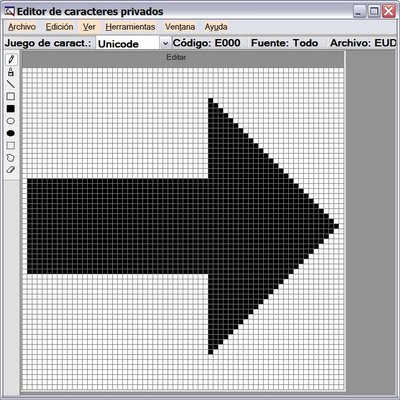
3.- La nueva ventana que se muestra es un lienzo para pintar y diseñar el nuevo carácter. En la parte izquierda encontramos las herramientas de dibujo disponibles. Mediante el lápiz o el pincel, damos rienda suelta a nuestra imaginación y creamos nuestro símbolo desplazando el cursor por la cuadrícula. Si nos equivocamos, podemos utilizar la herramienta borrador. En este caso, he querido crear una flecha, tal como se muestra en la imagen:
4.- Cuando ya tengamos listo el carácter privado, lo guardamos pulsando en Archivo > Vínculos de fuente. Respondemos Sí
a la pregunta para guardarlo, y elegimos vincular el nuevo carácter con
todas las fuentes instaladas en el sistema, o sólo con las fuentes que
nosotros deseemos. Pulsamos Aceptar y salimos del Editor de
caracteres privados. Ahora, el nuevo símbolo ya está incluido en el
juego de caracteres para las fuentes seleccionadas. De forma
predeterminada, PCE crea los caracteres con el juego de caracteres
Unicode. Además, si tenemos instalado alguno de los idiomas de entrada
asiáticos (chino, japonés o coreano), también podemos usar PCE con el juego de caracteres de Windows.
5.-
Ahora podemos comprobar el resultado en cualquier programa en el que
deseamos utilizar el carácter recién creado. Por ejemplo, el procesador
de textos Microsoft Word, o el Bloc de Notas. Situamos el cursor justo
en la zona del documento donde debe aparecer el símbolo, y desde el menú
Inicio > Ejecutar, escribimos charmap y pulsamos Aceptar. Se abrirá la ventana principal del Mapa de caracteres de Microsoft Windows:
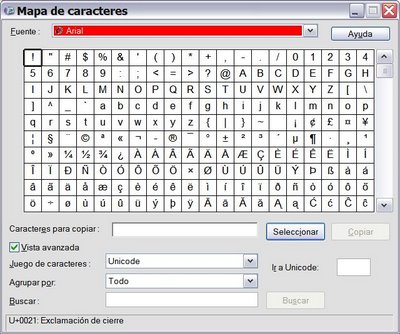
6.- Desplegamos la lista Fuente y seleccionamos la entrada Todas las fuentes (Caracteres privados).
En la cuadrícula aparecerán todos los símbolos que hayamos
personalizado desde el PCE. Seleccionamos el que deseamos utilizar y
pulsamos en Seleccionar y en Copiar. El símbolo se copiará al portapapeles de windows:

7.- Volvemos a la aplicación e insertamos el signo presionando la combinación de teclas Ctrl + V.
Al tratarse de un carácter más, como cualquier otra letra, podemos
editarlo, aumentando o disminuyendo su tamaño, el color o la posición en
el documento.

No hay comentarios:
Publicar un comentario